快速啟動
歡迎來到 AGILAB!本頁說明你加入新專案後的一次性初始化流程。
第一次接觸 Git 或 GitHub?
本頁會用到 Clone、分支(Branch)等概念。不熟悉的話請先看 → Git 與 GitHub 入門
實驗室不開放 Fork
所有人共用同一個實驗室 repo,靠分支(Branch)區隔每個人的工作,不開放個人 Fork。請依下方流程申請協作者權限後直接 Clone 實驗室 repo。
兩個地方、一條主線
初次接觸分支工作流時,最容易搞混的是「我現在的程式碼在哪裡」。先看這張圖:
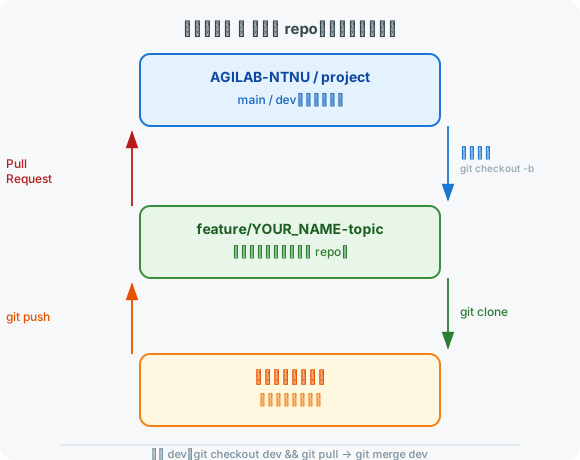
- 實驗室 repo(藍/綠色):唯一的程式碼來源,
main、dev與每個人的feature/[name]分支都在這裡 - 本機(橘色):你實際寫程式的地方
同步方向:dev → feature/[name] → 本機(拉取更新)
提交方向:本機 → feature/[name] → PR → dev(送出更動)
初始化流程(只做一次)
步驟 1:取得協作者權限
請老師或學長姐將你加入實驗室 repo 的 GitHub Collaborator 名單。實驗室不使用 Fork,所有人都直接在同一個 repo 裡用分支工作。
步驟 2:Clone 實驗室 repo
步驟 3:建立你的個人分支
當隊友的 PR 被合入 dev 後,這樣把更新同步回你的分支:
步驟 4:重命名核心資料夾
把模板的佔位名稱換成你的實際專案名稱(例如 my_robot_rl):
重命名後需要同步更新所有引用到舊名稱的地方,否則 import 會失敗:
重命名 Checklist — 四個地方都要改
-
pyproject.toml的name = "project_name"→name = "my_robot_rl" -
tests/內所有from project_name或import project_name→ 換新名稱 -
scripts/內所有腳本裡的import project_name→ 換新名稱 -
src/my_robot_rl/__init__.py確認無誤(通常不需改,但確認一下)
pyproject.toml 的修改範例:
步驟 5:建立 Conda 環境並驗證
conda env create -f environment.yml
conda activate agilab_env
python -c "import my_robot_rl; print('安裝成功!')"
如果出現 ModuleNotFoundError,通常是步驟 4 有某個地方漏改,或 pip install -e . 還沒跑。先執行:
想知道每個資料夾是做什麼的?
→ 專案模板結構說明
下一步 → 環境管理